
文章目录
内容提要
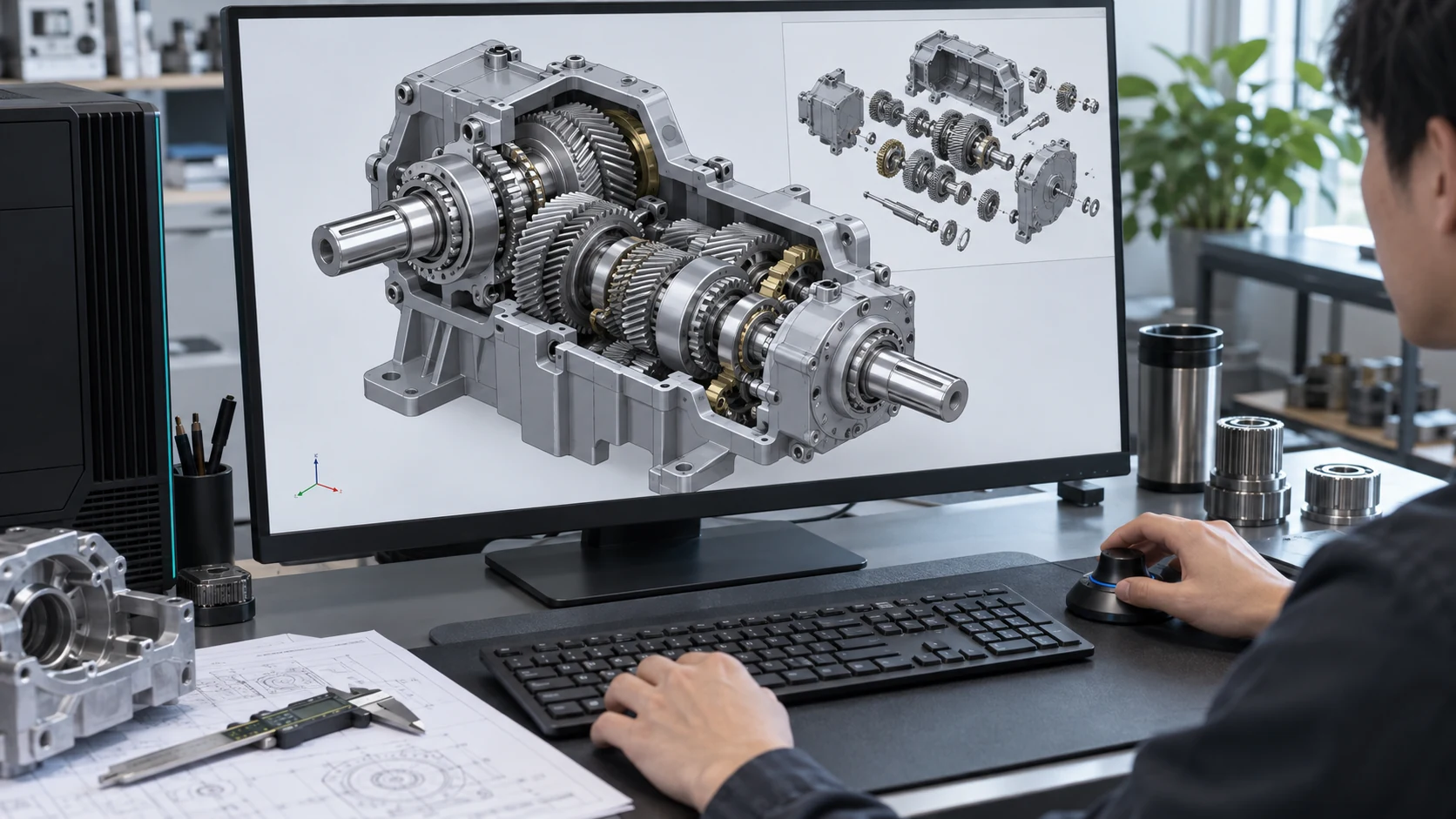
四种卡不是一回事
打开装配慢,多半在存储和文件路径;旋转、平移、缩放掉帧,多半在显卡和驱动;改一个尺寸重建等很久,基本是 CPU 单核性能;保存慢、切换配置慢,常见于文件在网络盘或 PDM 检出路径上。先分清自己是哪一种卡,再谈升级,否则很容易花错钱。
打开慢:先看文件在哪
几千个零件的装配打开时要读大量小文件,本地 NVMe 和网络共享盘的体验差距很大。如果文件在共享盘或 PDM 上,先确认工作目录和缓存是否落在本地 NVMe;如果已经在本地还是慢,再看盘的性能和装配的引用结构。这一步不花钱,但经常最有效。
旋转和视图卡:显卡与驱动
视图操作的流畅度主要看显卡和驱动配合。SolidWorks 对认证驱动有专门优化,专业卡加认证驱动解决的核心问题是长时间使用的稳定性和显示正确性,而不是单纯的快。如果当前用的是游戏卡且出现显示异常或视图卡顿,值得先核对驱动方案,再考虑换卡。显卡档位按装配规模和视图复杂度定,需按项目确认。
重建慢:先检查单线程性能与模型依赖
大量特征重建和交互操作重视单线程响应,但 CPU 主频不是唯一决定因素,架构、持续频率、模型依赖和具体操作均会影响耗时。另一些任务可以利用多核。用同一装配的重建、视图与求解分别测试,不以核心数或 GHz 单一指标判断升级收益。
内存什么时候是瓶颈
判断标准很直接:干活时打开任务管理器看内存占用。大装配加多开工程图、再挂一个仿真,内存到顶后系统开始换页,整体都会变慢且难以定位。装配规模上千零件、经常多开文档或同机做仿真渲染的,内存要按峰值场景配,容量档位需按实际负载确认。
先做软件侧的免费优化
升级硬件之前,有几件不花钱的事值得先做:启用大型装配模式和轻化加载,降低图像品质中不必要的选项,检查装配引用和配合的健康度,清理过度细化的外购件模型。软件侧优化和硬件升级不冲突,先做前者能让后者的预算花得更准。
什么时候升级单件,什么时候换整机
单一症状明确时优先升级对应的单件:文件路径问题先上本地 NVMe,视图卡顿先解决驱动和显卡,内存到顶就加内存。多种症状同时出现、平台太老导致单核性能没有升级空间、或者要顺带承担仿真渲染任务时,再评估整机更新。拿不准的话,把装配规模、常用操作、当前配置和卡顿症状写清楚,用页面上的 AI 配置顾问先判断一轮;需要正式方案时提交项目需求,提交后由方案工程师继续确认配置、含税预算与交付范围。
选型检查清单
- 按打开、旋转、重建、保存四类症状定位瓶颈
- 确认装配文件和缓存是否在本地 NVMe
- 视图卡顿先核对显卡驱动方案再考虑换卡
- 重建慢看 CPU 单核性能,不是核心数量
- 任务管理器确认内存峰值,按峰值场景配容量
适用范围与资料依据
核对实际 SOLIDWORKS 版本、操作系统和显卡驱动组合。官方认证列表用于查询具体配置,不代表本文所列 YRT 整机已获得认证。
资料链接核对:。具体版本支持以软件厂商最新文档为准。